

שיבוץ סרטון בדף (embed)
כיצד משבצים?
שיבוץ סרטון בדף (embed)
הסרטון ייפתח כחלק מהדף המעוצב. כך נשמרת המשכיות של עיצוב וארגון הקורס.

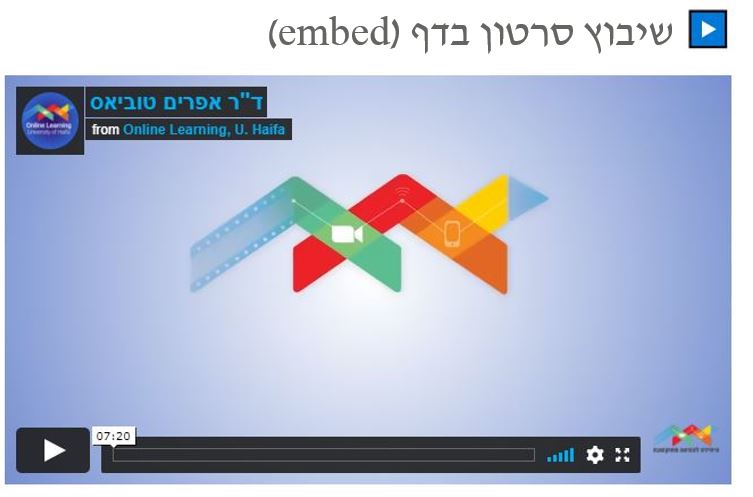
כיצד משבצים?
- הכנסו לאתר הקורס
- לחצו על עריכה

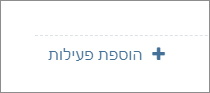
- בחרו ב "הוספת פעילות"
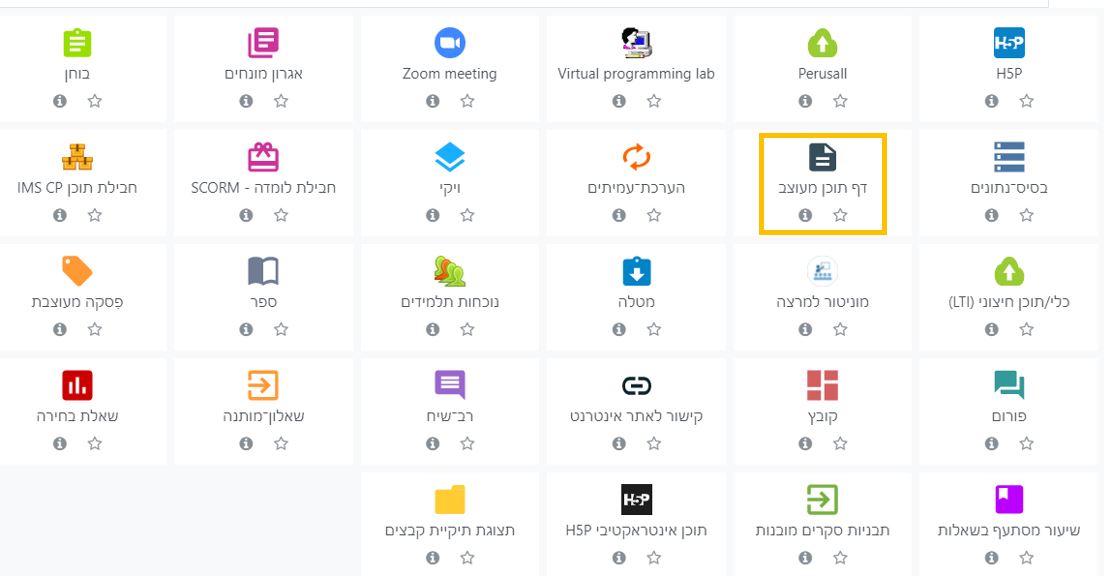
- בחרו "דף תוכן מעוצב"
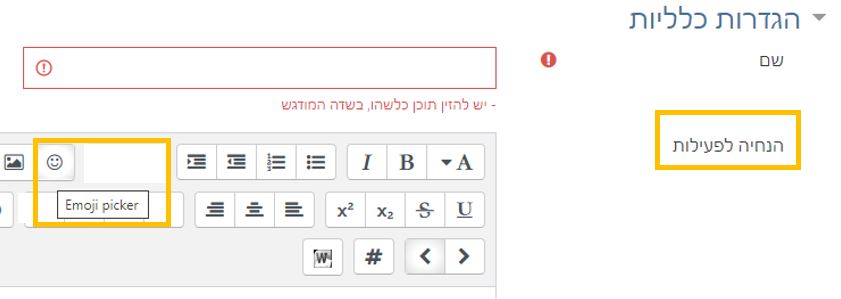
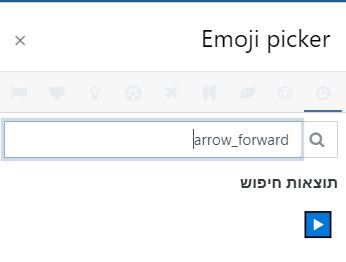
- ב "הנחיה לפעילות" לחצו על "Emoji picker"
- חפשו ובחרו ב "arrow_forward"
- תנו כותרת לסרטון
- סמנו והעתיקו הכותרת כולל ה emoji
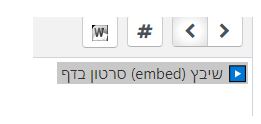
- גזרו את הכותרת Ctrl+X
- הדביקו הכותרת ב "שם" Ctrl+V
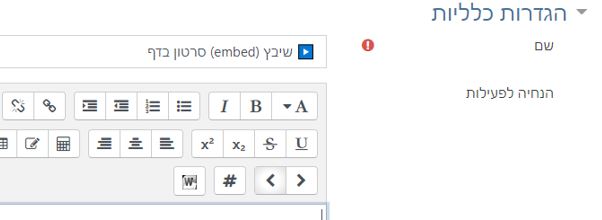
- אופציונלי: כתבו הנחיות שתוצגנה על העמוד הראשי
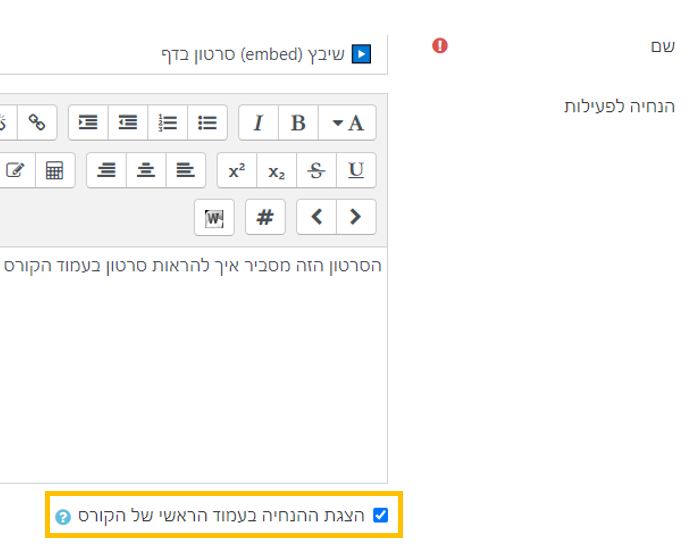
- לחצו על כפתור "HTML"

- העתיקו את הקוד (שקיבלתם מהיחידה להוראת מתוקשבת)

- הדביקו את הקוד ב Moodle
אם ה Moodle בעברית לא תראו את הקוד (אבל הוא קיים).
תראו את הקוד רק כשהMoodle באנגלית 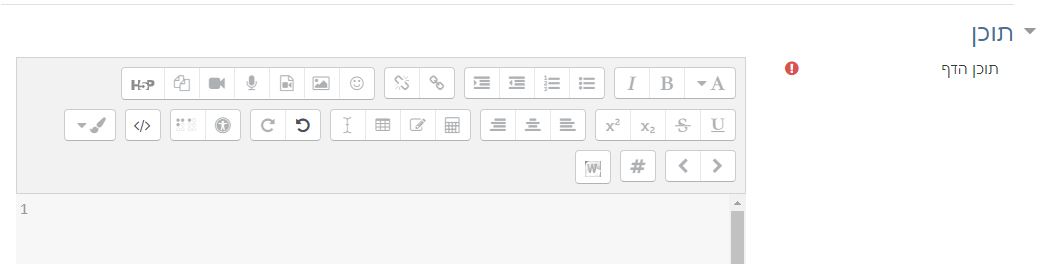
- לחצו על כפתור "HTML"

- שמרו

שיבוץ סרטון בדף (embed)
הסרטון ייפתח כחלק מהדף המעוצב. כך נשמרת המשכיות של עיצוב וארגון הקורס.
כיצד משבצים?
- הכנסו לאתר הקורס
- לחצו על עריכה
- בחרו ב "הוספת פעילות"
- בחרו "דף תוכן מעוצב"
- ב "הנחיה לפעילות" לחצו על "Emoji picker"
- חפשו ובחרו ב "arrow_forward"
- תנו כותרת לסרטון
- סמנו והעתיקו הכותרת כולל ה emoji
- גזרו את הכותרת Ctrl+X
- הדביקו הכותרת ב "שם" Ctrl+V
- אופציונלי: כתבו הנחיות שתוצגנה על העמוד הראשי
- לחצו על כפתור "HTML"
- העתיקו את הקוד (שקיבלתם מהיחידה להוראת מתוקשבת)
- הדביקו את הקוד ב Moodle
אם ה Moodle בעברית לא תראו את הקוד (אבל הוא קיים).
תראו את הקוד רק כשהMoodle באנגלית - לחצו על כפתור "HTML"
- שמרו


